サーバー登録までの流れ
あなたのサーバーをT6NetWorkに登録し、紹介ページを公開するまでの手順を、実際の画面つきでまとめました。
マイページで「サーバー連携」を選ぶ
マイページを開くと「サーバー連携」というメニューがあります。お持ちのサーバーがip:port(アドレス)で直接つなぐタイプか、Realms(レルムズ)かで、この先の手順が変わります。
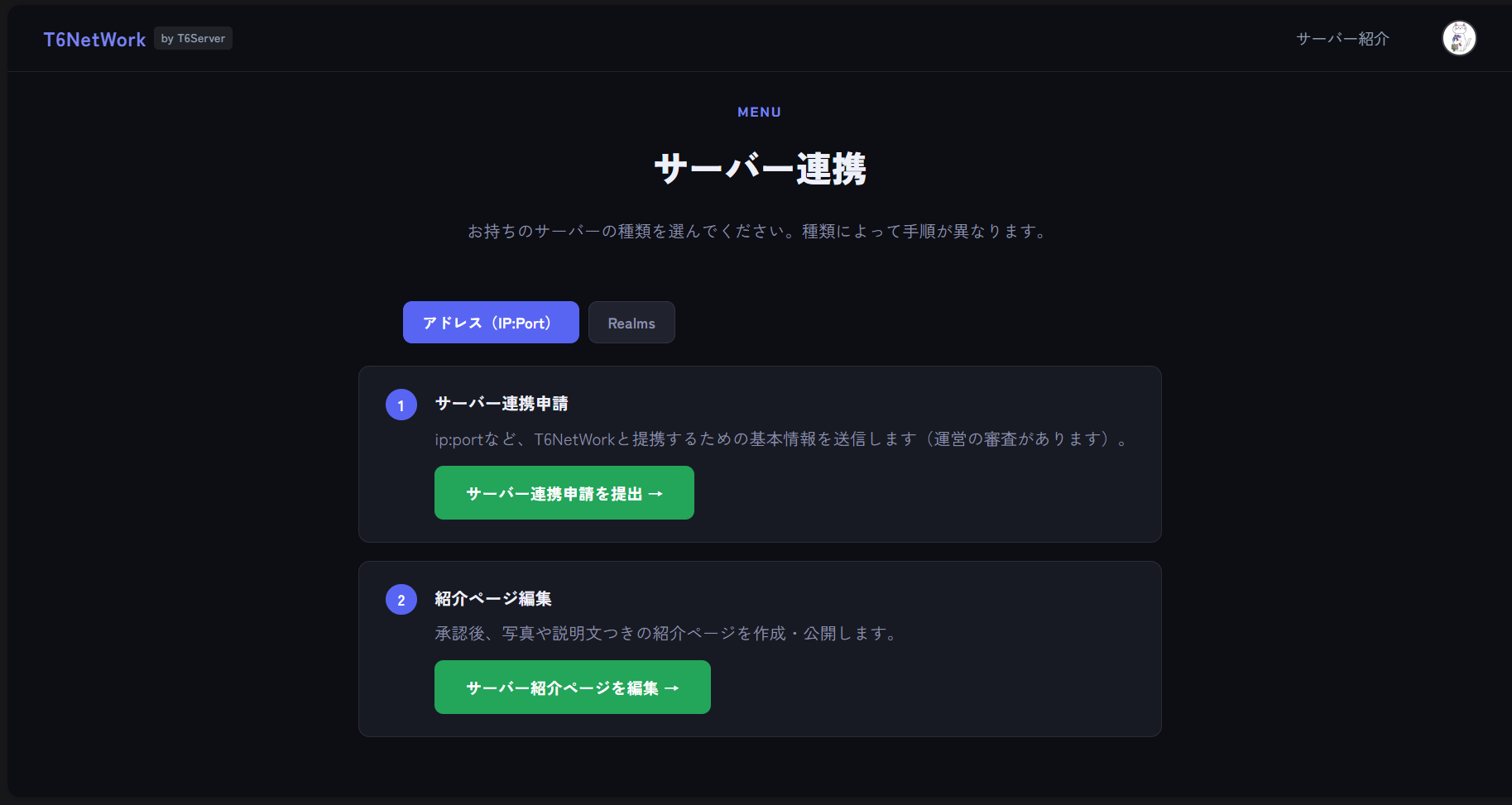
アドレス(ip:port)を選んだ場合
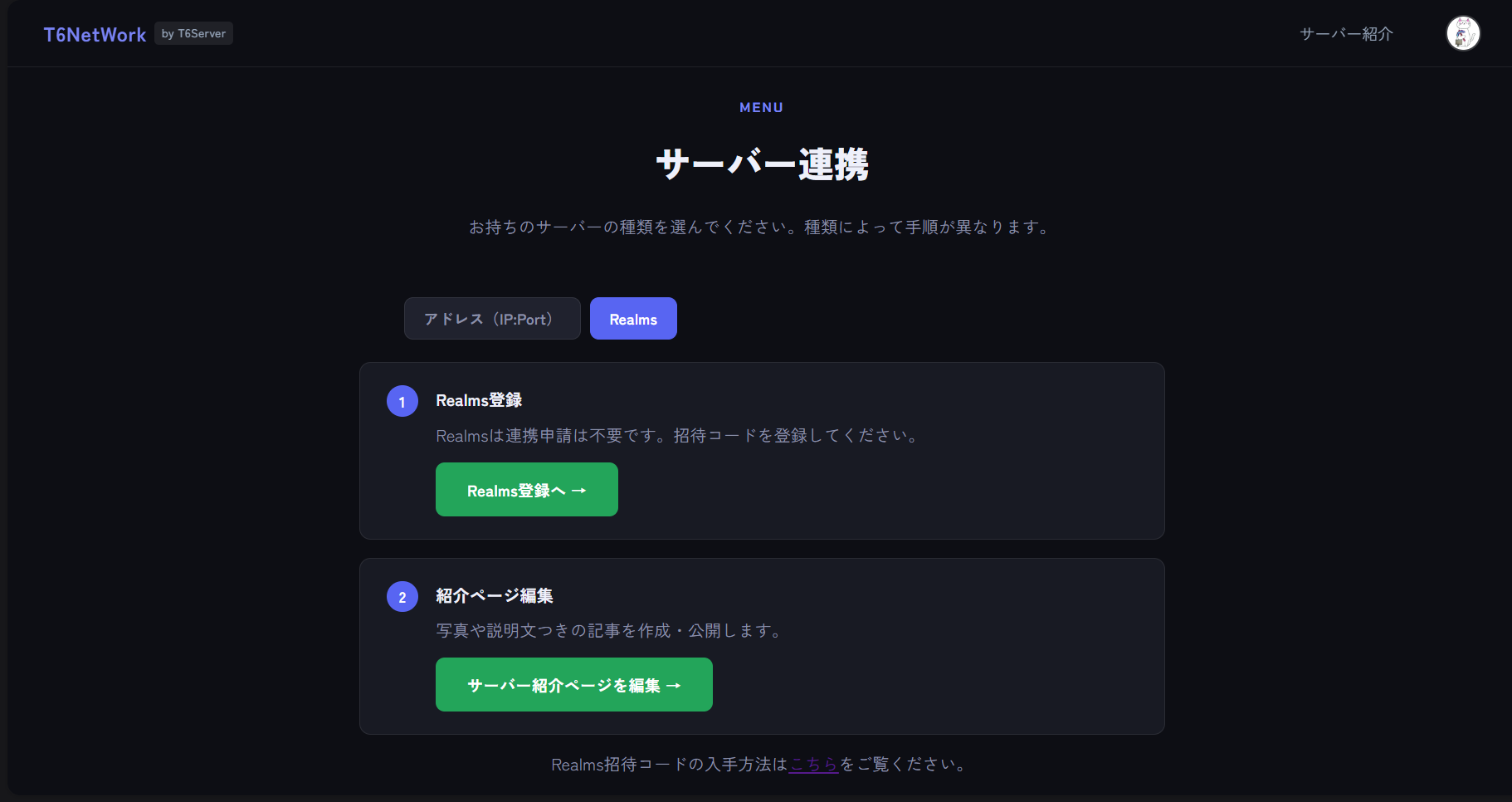
Realmsを選んだ場合
アドレスの場合:サーバー連携申請
「サーバー連携申請を提出」を押すと、まず①全体情報の登録に進みます。全体サーバー名・スペック・カテゴリー・説明を入力して登録すると、自動的に②サーバーの追加に進みます。どちらのステップにも、画面上部のステップ表示からいつでも行き来できます。
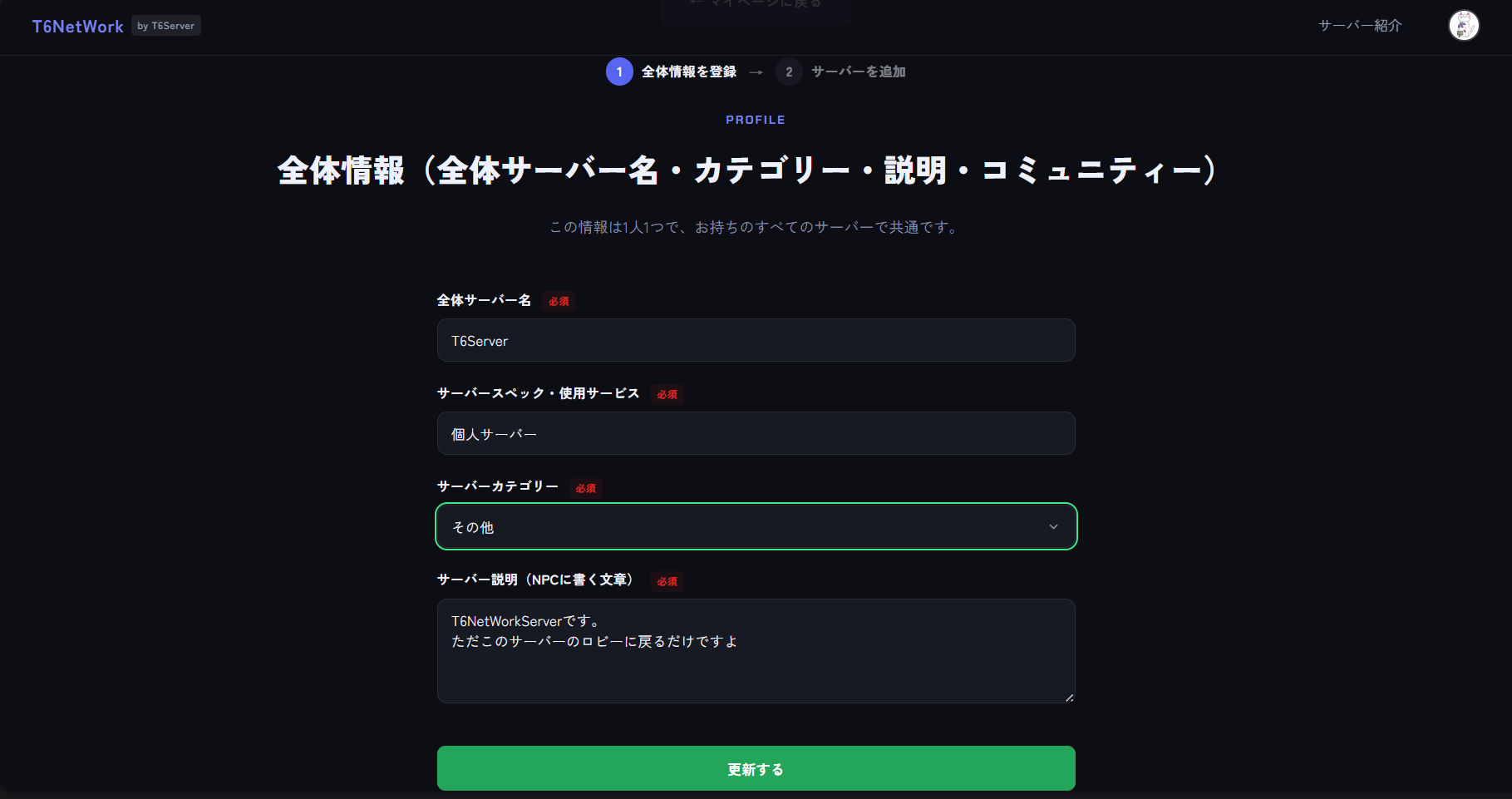
① 全体情報を登録
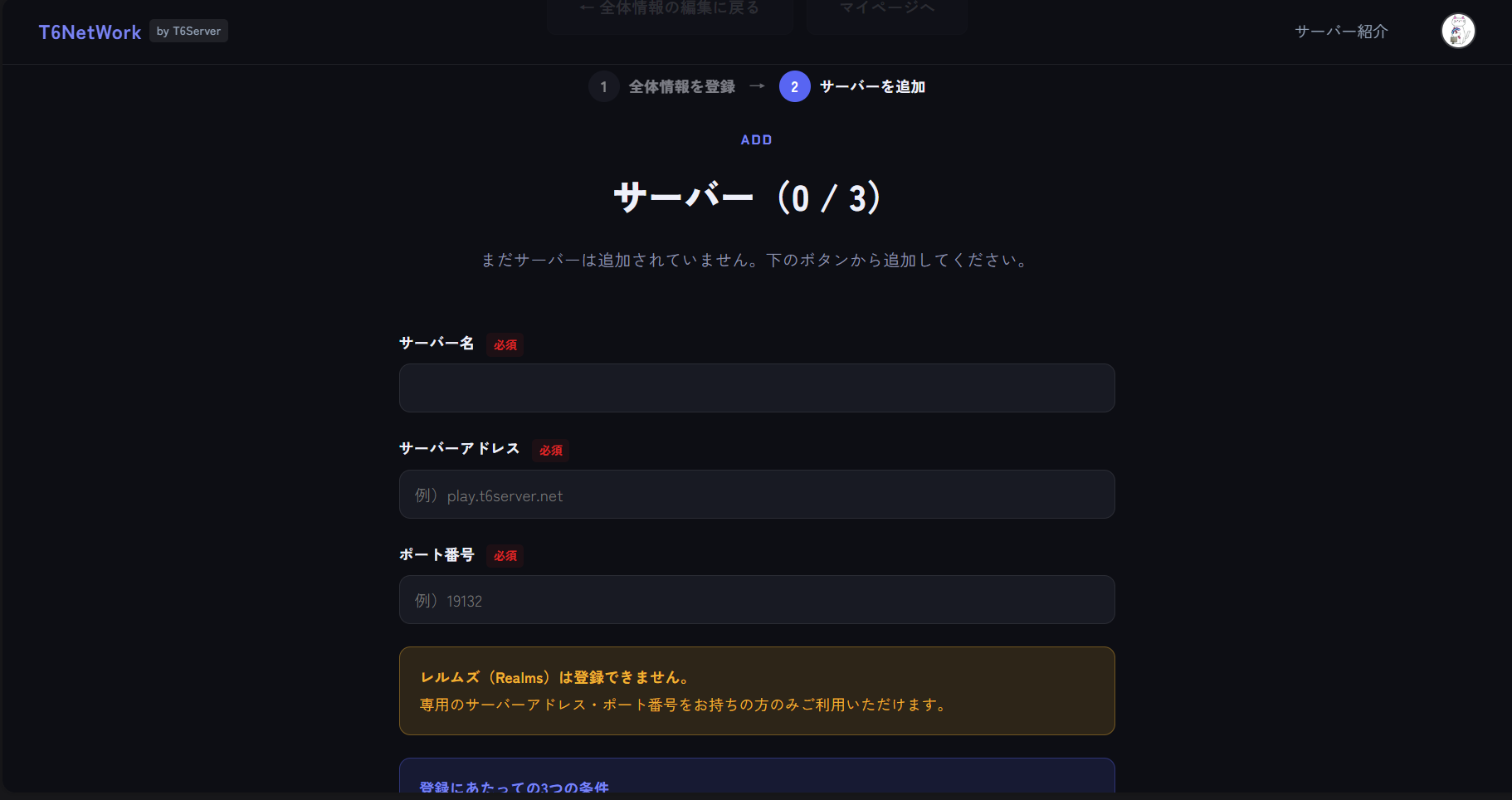
② サーバーを追加(追加済みのサーバーはカードで一覧表示されます)
- T6NetWorkの宣伝:貴サーバーのオープンチャットやDiscordでT6NetWorkの宣伝をお願いします。
- 荒らし情報の提供:貴サーバーで荒らしが発生した場合はT6NetWorkにもご報告ください。ブラックリストに追加し対策を行います。
- 他のサーバーとの共同利用:利用者ごとの専用サーバーは準備できません。ホワイトリストやアンチチートなど、荒らし対策は各サーバー側でお願いします。
提出後は運営の審査があります。審査状況はマイページの「提出した内容」から確認できます(審査待ち・承認済み・不承認)。承認されるまでは紹介ページを公開できません。
Realmsの場合:Realms登録
Realmsは連携申請は不要です。「Realms登録へ」から招待コード(または招待URL)を入力し、「確認する」で稼働状況をチェックします。契約中であることが確認できた招待コードのみ登録できます(無効な場合は保存できません)。
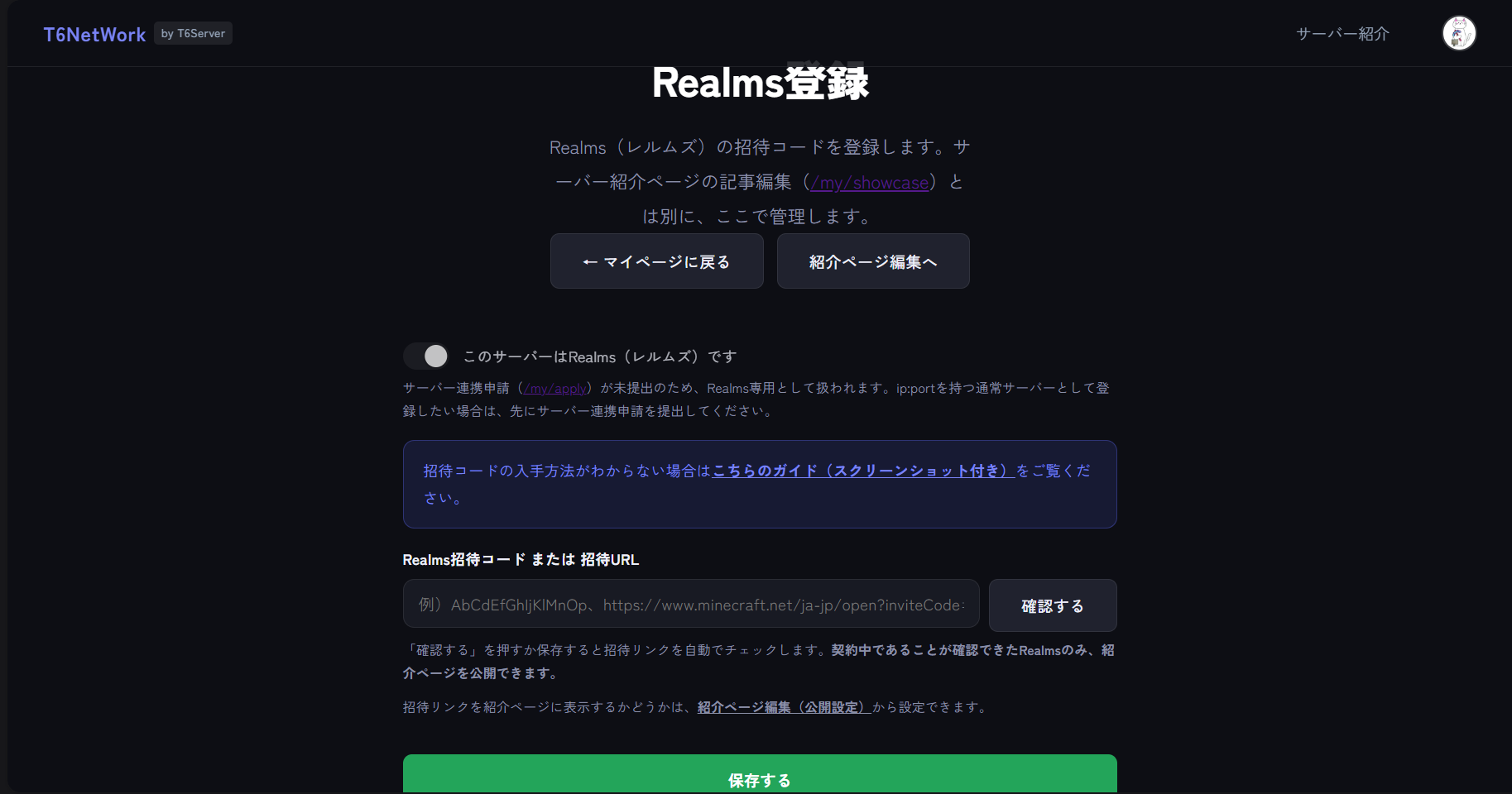
Realms登録ページ(紹介ページ編集とは別の画面です)
招待コードの入手方法がわからない場合はこちらのガイド(スクリーンショット付き)をご覧ください。
紹介ページを編集して公開する
サーバー紹介ページを編集(/my/showcase)から、写真や説明文つきの紹介ページを作成できます。公開するとShowcaseページの一覧に掲載されます。「サーバーアドレスを表示する」「クロスプレイ対応」「Realmsの招待リンクを表示する」「公開する」などの公開設定も、すべてこのページでまとめて管理します。
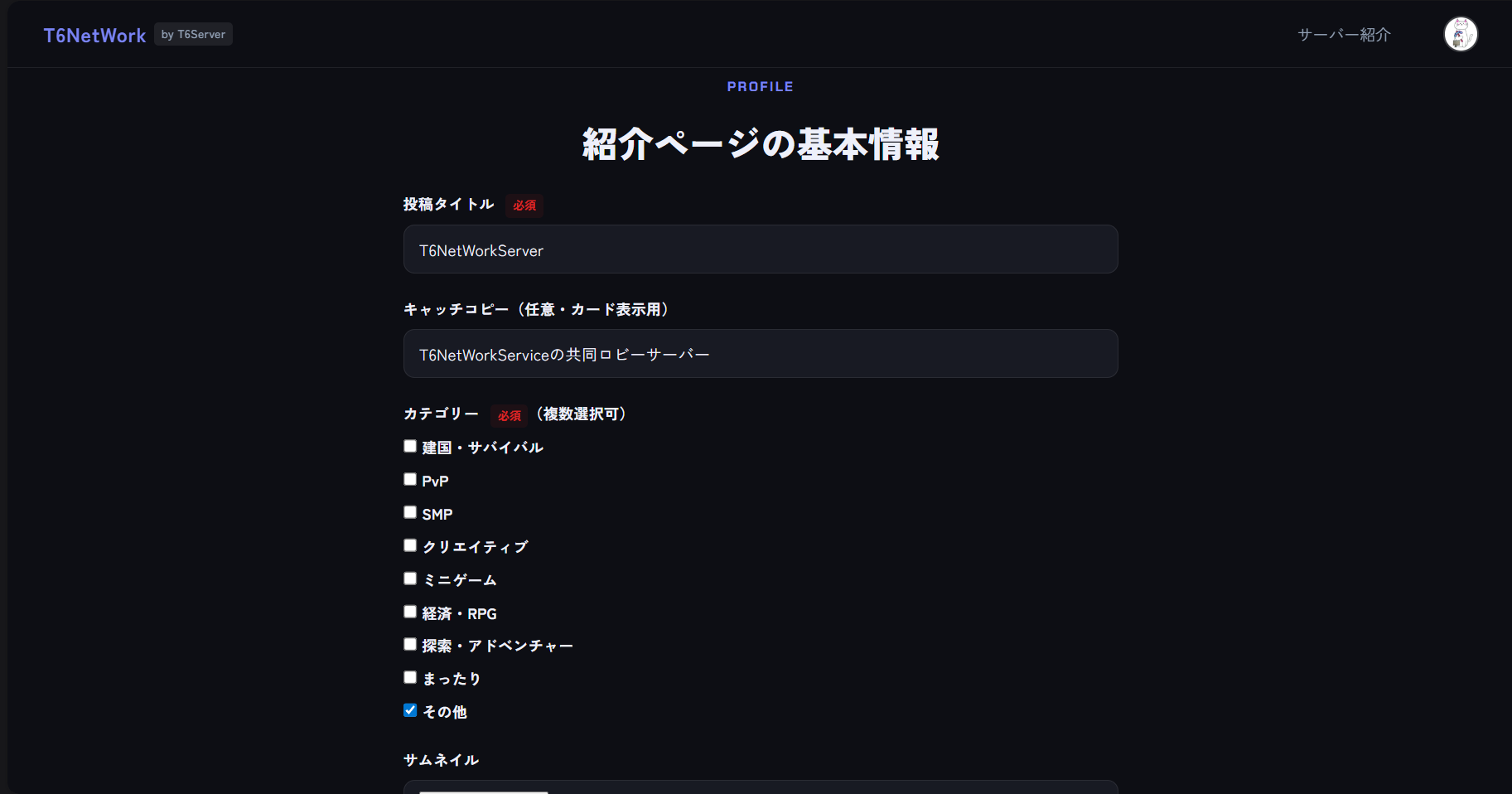
紹介ページ編集(/my/showcase)の基本情報入力欄
/upコマンドで再度公開できます。よくある質問
Q. 「サーバー連携申請」と「サーバー紹介ページ」は何が違うの?
A. 「サーバー連携申請」(/my/apply)はip:portを使ってT6NetWorkと提携するための申請で、運営の承認が必要です。「紹介ページ」(/my/showcase)は、承認後に作成する公開用の記事ページです。まず連携申請を提出・承認されてから、紹介ページを編集してください。
Q. Realms(レルムズ)でも登録できる?
A. 「サーバー連携申請」(ip:portでの提携)は対象外ですが、マイページの「サーバー連携」で「Realms」を選び、「Realms登録」から招待コードを登録すれば、連携申請なしで紹介ページ編集にそのまま進めます。
Q. Realmsの招待コードが「無効」と出て登録できない
A. 招待コードの契約が切れている(または入力ミス)可能性があります。契約状況を確認し、有効な招待コード・招待URLを入力し直してください。無効と判定された状態ではRealmsとして登録できません。
Q. 審査にどのくらいかかる?
A. 内容によりますが、数日程度を目安にしてください。急ぎの場合はDiscordサポートサーバーでお声がけください。
準備ができたら
マイページの「サーバー連携」から始めてください。